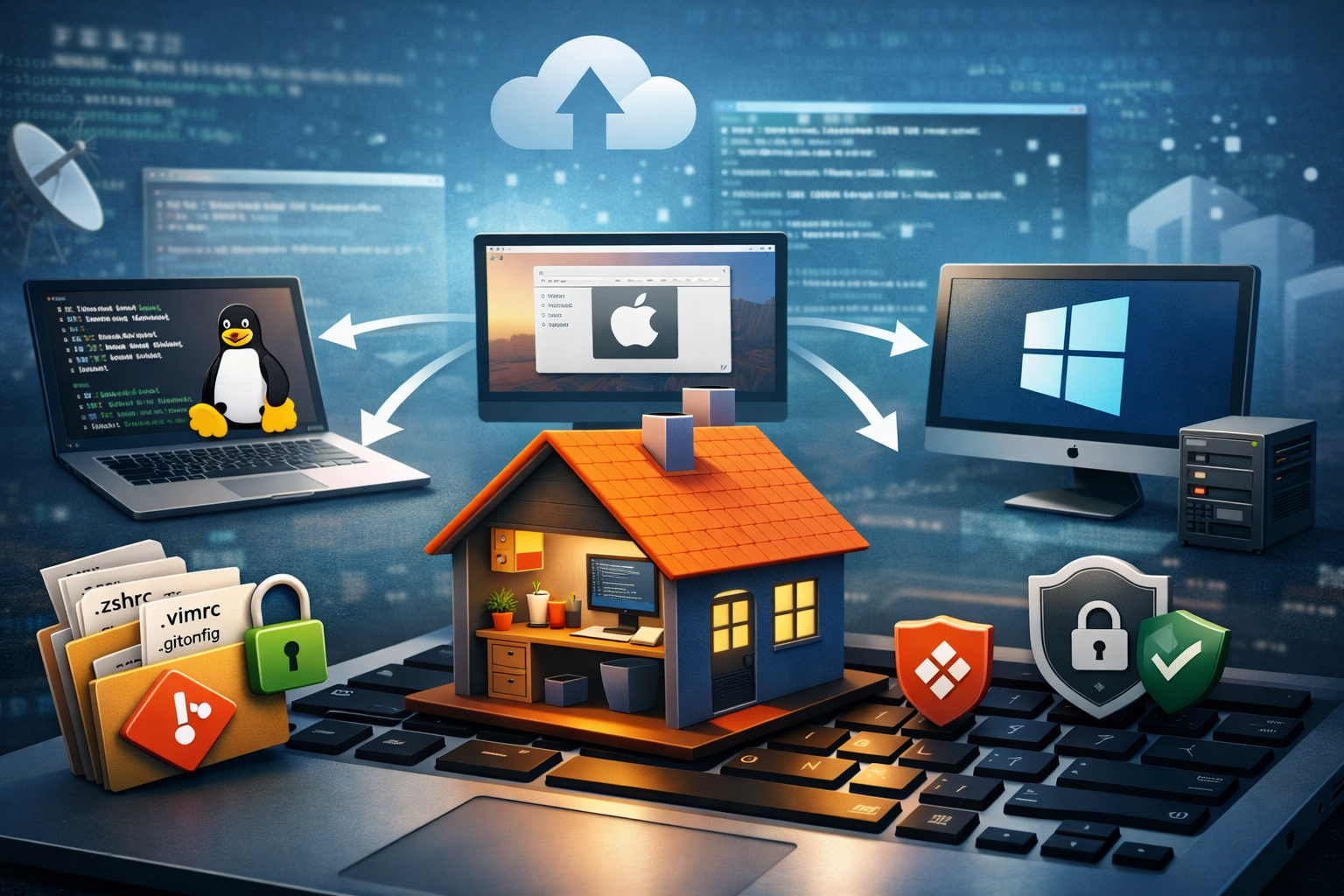
開発環境を新しく構築するたびに、エディタ設定やシェル設定、Gitの設定を一から整える作業に時間を取られていないでしょうか。普段は当たり前のように使っている設定ファイルも、環境が変わると再現するのが意外と面倒です。こうした設定ファイルは一般にdotfilesと呼ばれ、エンジニアやITに関わる人ほど重要度が高くなります。
chezmoiは、そうしたdotfilesを安全かつ効率的に管理するために生まれたツールです。単にファイルをコピーするだけではなく、複数のOSやマシン差分を吸収しながら、同じ開発体験をどこでも再現できる点が大きな特徴です。
この記事では、chezmoiを初めて触る人でも全体像を理解できるように、基本的な考え方から導入、実践的な使い方までを丁寧に解説していきます。
[目次を開く]
chezmoiとは何か
chezmoiは、dotfilesを管理するためのCLIツールです。dotfilesとは、シェルやエディタ、各種ツールの設定を保存しているファイル群のことで、多くの場合ホームディレクトリ直下に存在します。chezmoiは、これらのファイルを一元管理し、必要に応じて各環境へ安全に反映させる役割を担います。
最大の特徴は、管理用ディレクトリと実際の配置先を明確に分けている点です。これにより、誤って設定ファイルを上書きしてしまうリスクを抑えつつ、常に差分を確認しながら運用できます。
dotfiles管理が必要とされる理由
dotfiles管理が重要視される背景には、作業環境の再現性があります。新しいPCを購入したときや、業務用と個人用で複数のマシンを使い分ける場合、設定を統一できるかどうかは生産性に直結します。
また、設定をGitなどのバージョン管理システムで管理することで、過去の状態に戻したり、変更履歴を追跡することも可能になります。chezmoiは、こうしたdotfiles管理を前提として設計されているため、Gitとの相性が非常に良いのも特徴です。
chezmoiの基本的な仕組み
chezmoiでは、まず管理用のディレクトリを作成し、その中でdotfilesを管理します。この管理用ディレクトリが正となり、そこから各環境に対してファイルを反映します。
重要なのは、実際にホームディレクトリに配置されるファイルは、常にchezmoiを通して生成されるという考え方です。直接編集するのではなく、管理ディレクトリ側を編集し、適用することで反映します。
source stateとtarget state
chezmoiでは、管理ディレクトリに存在する状態をsource state、実際のホームディレクトリなどに配置された状態をtarget stateと呼びます。操作の基本は、source stateを編集し、差分を確認したうえでtarget stateへ反映する流れです。
この考え方に慣れると、設定管理に対する不安が大きく減ります。常に変更内容を確認できるため、意図しない変更が発生しにくくなります。
OS別 chezmoiのセットアップ手順
chezmoiは単一バイナリで提供されているため、どのOSでもインストールから初期化までの流れはシンプルです。ここでは、macOS、Linux、Windowsそれぞれの代表的なセットアップ方法を、実際のコマンドとあわせて解説します。
macOSでのインストールと初期化
macOSではHomebrewを使ったインストールが最も一般的です。すでにHomebrewを利用している環境であれば、以下のコマンドを実行するだけでインストールが完了します。
brew install chezmoiインストールが完了したら、初期化を行います。まだ管理リポジトリがない場合は、次のコマンドで初期化します。
chezmoi init初期化時には対話形式で質問が表示され、既存のdotfilesを管理下に置くかどうかを選択できます。
すでにGitHubなどにリポジトリを用意している場合は、次のように指定して初期化します。
chezmoi init https://github.com/ユーザー名/dotfiles.gitこの状態で設定を反映するには、以下のコマンドを実行します。
chezmoi applyLinuxでのインストールと初期化
Linuxでは、公式が提供しているインストールスクリプトを使う方法が汎用的です。ディストリビューションに依存せず導入できます。
sh -c "$(curl -fsLS get.chezmoi.io)"成功すると以下のように表示されます。

インストール後、下記のコマンドでchezmoiを.local/bin/chezmoiに移動しパスを通してください。
mkdir -p ~/.local/bin
mv "<FOUND>" ~/.local/bin/chezmoi
chmod +x ~/.local/bin/chezmoi
source ~/.bashrc

chezmoi --version
以下のように、バージョン情報がかえってきたら成功です。

初期化はmacOSと同様に以下のコマンドで行います。
chezmoi init既存のGitリポジトリを使う場合は、リポジトリURLを指定します。
chezmoi init https://github.com/ユーザー名/dotfiles.git 初期化後、管理ディレクトリの内容をホームディレクトリへ反映します。必ずchezmoi diffの内容を確認してからchezmoi applyしてください
chezmoi diff
chezmoi apply
サーバー環境など最小構成のLinuxでも、この手順だけでdotfiles管理を始められるのがchezmoiの強みです。
Windowsでのインストールと初期化
WindowsではPowerShellを使ってインストールする方法が一般的です。PowerShellを管理者権限で起動し、以下のコマンドを実行します。
irm https://get.chezmoi.io/ps1 |iexインストール完了後、初期化を行います。
chezmoi initGitリポジトリを指定して初期化する場合は、次のように実行します。
chezmoi init https://github.com/ユーザー名/dotfiles.git設定を反映する際は、他のOSと同様にapplyを実行します。
chezmoi applyWSLを利用している場合は、Linuxと同じ手順でセットアップするケースも多く、開発環境に応じて選択するとよいでしょう。
初期化後に最初にやるべき操作
初期化が完了したら、まずは管理対象となるファイルを追加していきます。既存の設定ファイルを管理下に置く場合は、以下のように追加します。
chezmoi add ~/.zshrc管理ディレクトリ側のファイルを編集する場合は、専用の編集コマンドを使うと安全です。
chezmoi edit ~/.zshrc編集後は、必ず差分を確認します。
chezmoi diff問題がなければ、変更を反映します。
chezmoi applyこの一連の流れを習慣化することが、chezmoi運用を安定させる最大のポイントです。
テンプレート機能の活用
chezmoiの大きな強みのひとつがテンプレート機能です。テンプレートを使うことで、OSやホスト名に応じて設定内容を切り替えることができます。
例えば、macOSとLinuxで異なるパス設定を使いたい場合でも、1つのテンプレートファイルで管理できます。これにより、設定ファイルの重複を減らし、保守性を高めることができます。
環境差分を吸収する考え方
環境ごとの差分を許容しつつ、共通部分を最大化することがchezmoi運用のコツです。テンプレートを活用することで、必要最小限の分岐だけを定義し、全体の見通しを良く保てます。
セキュリティと秘密情報の管理
設定ファイルには、APIキーやトークンなどの機密情報が含まれることがあります。chezmoiでは、こうした情報を直接平文で管理しないための仕組みが用意されています。
暗号化や外部の秘密情報管理ツールと組み合わせることで、安全性を保ったまま設定を共有できます。これは、チームや複数環境での運用を考えるうえで非常に重要なポイントです。
chezmoiが向いている人
chezmoiは、日常的に複数の環境を使い分ける人や、設定にこだわりを持つ人に特に向いています。一方で、設定管理に手間をかけたくない人にとっても、最初に整えてしまえば長期的には負担を減らせるツールです。
dotfiles管理を体系的に学びたい人にとって、chezmoiは良い入り口になります。
まとめ
chezmoiは、dotfiles管理を安全かつ効率的に行うための強力なツールです。管理用ディレクトリと実際の配置先を分離し、差分を確認しながら適用するという考え方は、設定管理の不安を大きく減らしてくれます。
テンプレート機能やGit連携、セキュリティへの配慮など、実運用を見据えた設計がされている点も魅力です。最初は少し概念に慣れる必要がありますが、一度運用に乗せてしまえば、環境構築の手間を大きく削減できます。



