
Firebaseは、アプリケーションのデータを効率的に管理・取得するための強力なツールを提供しています。その中でもFirestoreを使用している場合、効率的なクエリを実現するためにインデックスの設定が非常に重要です。この記事では、Firebaseコンソールを使用してインデックスを設定する具体的な手順を詳しく解説します。
[目次を開く]
インデックスとは?
Firestoreでは、データはコレクションとドキュメントとして構造化されています。単純なクエリではデフォルトのインデックスで十分ですが、複雑なクエリ(例: 複数フィールドを組み合わせた検索や並べ替え)にはカスタムインデックスが必要です。
たとえば、次のようなクエリを実行するとします:
db.collection("products")
  .where("category", "==", "electronics")
.orderBy("price", "desc") この場合、categoryとpriceの組み合わせに対するインデックスが必要です。
Firebase コンソールでのインデックス設定手順
以下の手順で、Firebaseコンソールからインデックスを設定します。
1. Firebaseコンソールにアクセス
まず、Firebaseコンソールにアクセスし、インデックスを設定したいプロジェクトを選択します。
2. Firestoreの設定ページを開く
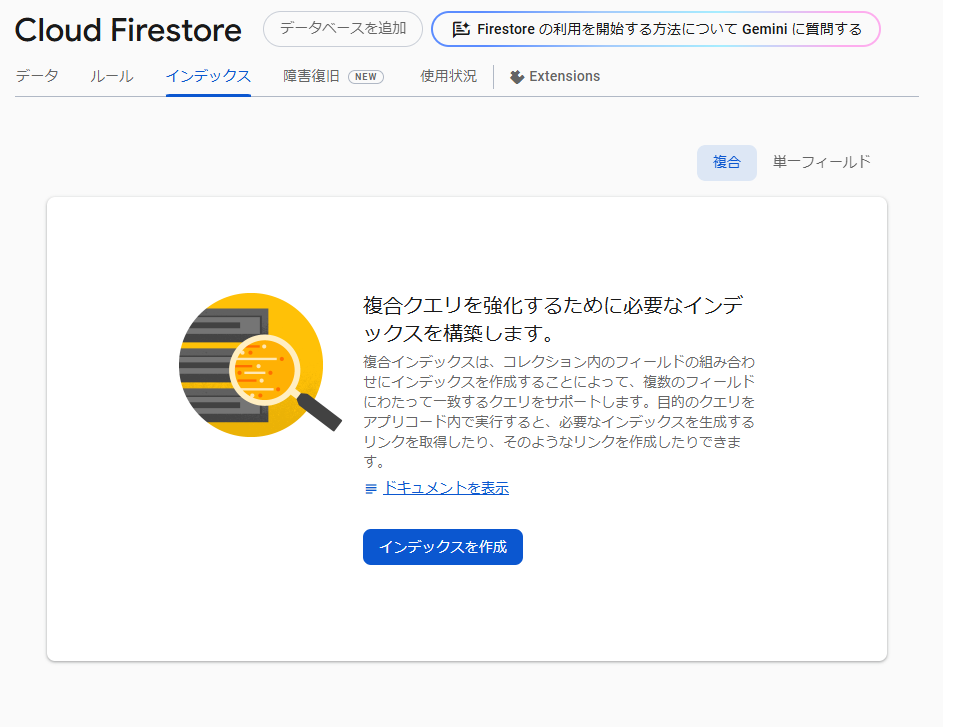
左側のナビゲーションバーから「Firestoreデータベース」を選択します。その後、右上の「インデックス」タブをクリックします。
3. カスタムインデックスの追加
- 「インデックスを作成」ボタンをクリックします。
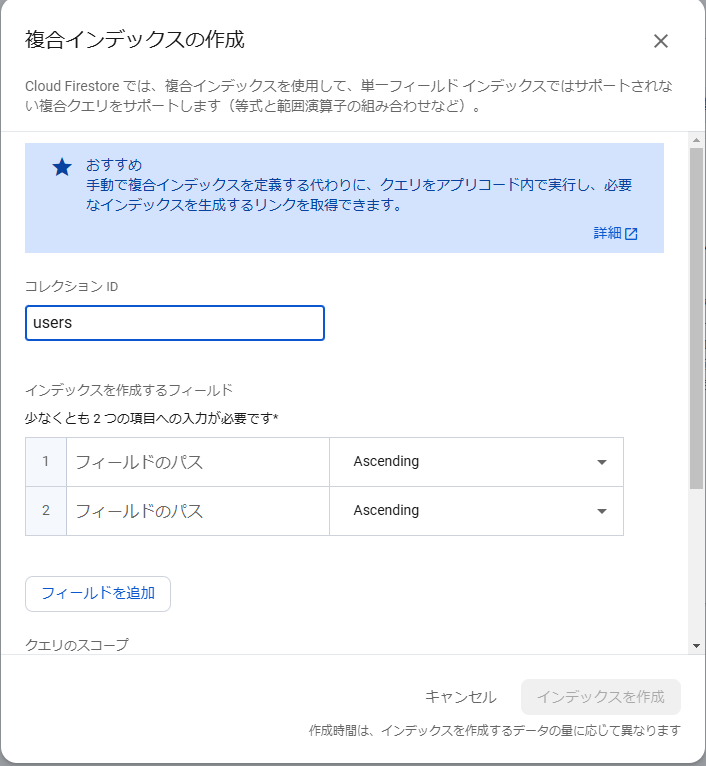
- インデックス作成画面で以下の項目を設定します:
- コレクションIDインデックスを適用したいコレクション名を入力します。
- フィールドとモード検索や並べ替えに使いたいフィールドを選び、モード(昇順または降順)を指定します。
- 必要に応じてフィルター条件も追加できます。
4. インデックスを保存
設定が完了したら「作成」ボタンをクリックします。これでインデックスの作成が開始されます。
5. インデックスの状態を確認
作成されたインデックスは「インデックス」タブで確認できます。状態が「ビルド中」の場合、数分待つと「有効」に変わります。
実践例:クエリエラーを解消する
Firestoreでカスタムインデックスが必要なクエリを実行すると、次のようなエラーが表示される場合があります:
FAILED_PRECONDITION: The query requires an index. You can create it here: https://console.firebase.google.com/...この場合、エラーメッセージに表示されるURLをクリックすると、Firebaseコンソールのインデックス作成画面が開きます。ここで「作成」ボタンをクリックすれば、該当クエリに必要なインデックスが自動で設定されます。
自動生成されたインデックス vs カスタムインデックス
Firestoreでは一部のインデックスが自動生成されますが、カスタムクエリに対応するには手動でインデックスを作成する必要があります。特に以下の場合にはカスタムインデックスが必須です:
- 複数フィールドを組み合わせた検索
- 並べ替えとフィルターを同時に使用するクエリ
インデックスのベストプラクティス
- 不要なインデックスを削除
使用されないインデックスが多いとストレージの消費量が増え、パフォーマンスが低下する可能性があります。不要なインデックスは定期的に削除しましょう。
- クエリを最適化
クエリの設計段階で必要なインデックスを明確にしましょう。Firestoreのクエリに過剰な条件を設定すると、インデックスが増加して管理が複雑になります。
- エラーメッセージを活用
クエリエラーに表示されるリンクを活用することで、手間を省きつつ正確なインデックスを作成できます。
まとめ
Firestoreのインデックスは、効率的なデータ取得を支える重要な仕組みです。Firebaseコンソールを使えば、直感的にインデックスを設定し、アプリケーションのパフォーマンスを向上させることができます。
インデックスの作成は難しくありませんが、最適化には注意が必要です。不要なインデックスを避けつつ、クエリに応じた設定を行いましょう。



