開発現場に革命をもたらす――そんな可能性を秘めたツールが、Googleから登場しました。それが「Gemini CLI」です。これまでIDEやブラウザで行っていた作業が、すべてターミナルで完結できるとしたらどうでしょうか?コードの生成、バグの修正、ドキュメント作成、さらには外部データの取得まで、すべて自然言語でAIに指示するだけ。まさに“AIエージェントとの共同開発”が現実のものになりました。
本記事では、そんなGemini CLIの基本的な使い方からインストール手順、実践的なプロンプト例、VS Codeとの連携方法まで、開発者目線で徹底解説します。AI×開発の最前線を体感しましょう。
[目次を開く]
1. Gemini CLIとは?—開発者向けAIエージェントを端末に 2. 対応環境と前提条件 3. インストール手順(Step by Step) 3.1 Node.js をインストール 3.2 CLI 本体のインストール 3.3 初回起動・認証 4. ベーシックコマンドと操作フロー 起動後の基本UI 主なコマンド(ReActループ) 多様なビルトインツール 5. よくある活用シーンとプロンプト例 5.1. 既存コードの構造理解・要約 5.2. バグの検出と修正提案 5.3. テストコードの自動生成 5.4. CI用ビルドスクリプトの実行 5.5. ドキュメントの自動生成 5.6. 画像変換・ファイル名変更(MCPツール) 英語 vs 日本語プロンプト:精度の違いまとめ 6. CLIとVS Code連携 7. 利用制限・拡張性・セキュリティ 無料枠 オープンソースとMCP セキュリティ面の配慮 8. 始めてみよう!Step-by-Step 活用フロー 9. 活用Tips:プロンプト工夫&効率UP 10. まとめ&今後の展望
1. Gemini CLIとは?—開発者向けAIエージェントを端末に
Googleが2025年6月に公開した Gemini CLI は、ターミナルで動くオープンソースのAIエージェントです。ターミナル上で自然言語プロンプトを入力するだけで、コード生成・バグ修正・ファイル操作・リサーチなどさまざまな作業をAIに任せられます。
- Gemini 2.5 Pro を採用し、最大 約100万トークンのコンテキストウィンドウ をサポート。巨大なコードベースにも対応可能です。
- 個人の Google アカウントで 1日1000回、毎分60回 のリクエストが無料。
- オープンソース(Apache 2.0)であり、機能拡張やコミュニティ貢献が可能。
- VS Code 拡張の Gemini Code Assist と連携でき、CLIで始めたウォークフローをIDEでも継続可能。
2. 対応環境と前提条件
| 要件 | 詳細 |
|---|---|
| OS | Windows, macOS, Linux 対応 |
| Node.js | バージョン18~20 以上(Node.jsランタイム必須) |
| Googleアカウント | 個人アカウントで無料利用可能 |
| (任意)APIキー | 大規模利用や特定モデル使用時に設定可能 |
3. インストール手順(Step by Step)
3.1 Node.js をインストール
node -v
# 18以上が必須。インストールされていない場合:
sudo apt install nodejs npm  # Linux(例)
3.2 CLI 本体のインストール
- 一時利用の場合(npx):
npx https://github.com/google-gemini/gemini-cli - グローバルインストールの場合:
npm install -g @google/gemini-cli
gemini
3.3 初回起動・認証
gemini- テーマ選択画面が表示される
- Googleアカウントでログイン(無料ライセンス取得)
- 60回/分、1000回/日 の無料リクエスト権が付与されます
- APIキー設定(任意):
export GEMINI_API_KEY="YOUR_API_KEY"※Google AI StudioまたはVertex AIで取得
4. ベーシックコマンドと操作フロー
起動後の基本UI
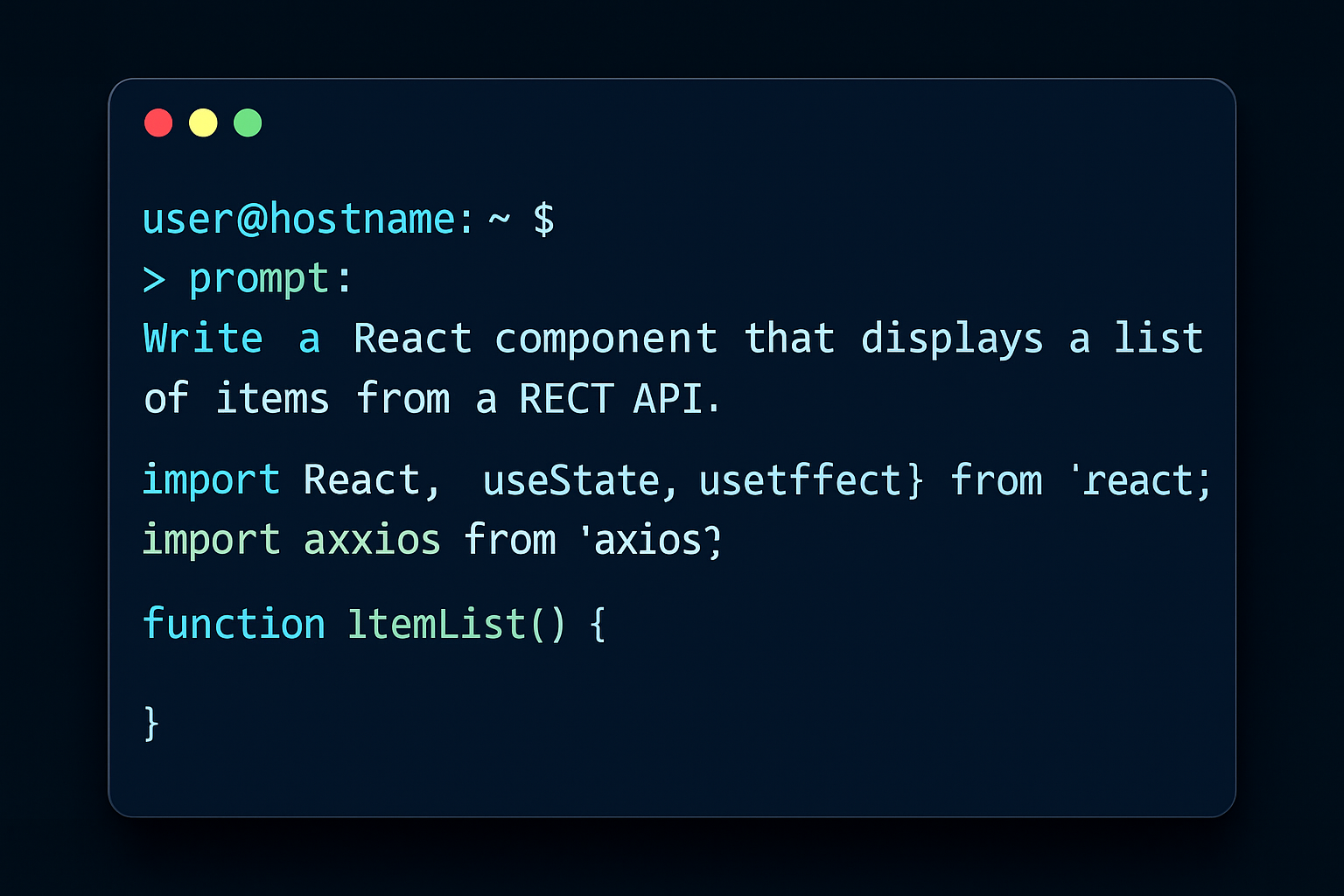
> prompt>自然言語で、
> Write a React component that displays a list of items from a REST API.などと入力すると、AIがコードを生成・解説します。
主なコマンド(ReActループ)
-
/tools:使用可能なツール一覧表示 -
/stats:セッション中のリクエスト数や残量確認 -
/memory: メモリに保存でき、次回以降のプロンプトで活用可
多様なビルトインツール
-
ShellTool:コマンド実行(例:npm test) -
Edit,WriteFile,ReadFile:ファイル読み書き -
GoogleSearch,WebFetch:外部情報取得
5. よくある活用シーンとプロンプト例
5.1. 既存コードの構造理解・要約
- 英語プロンプト:
"Summarize the structure of this folder and explain main modules."
- 日本語プロンプト:
「このフォルダの構造を要約し、主要なモジュールについて説明してください。」
5.2. バグの検出と修正提案
- 英語プロンプト:
"Fix the error ‘undefined variable’ in file X.js"
- 日本語プロンプト:
「X.js の ‘未定義の変数’ エラーを修正してください。」
5.3. テストコードの自動生成
- 英語プロンプト:
"Write pytest tests for this Python function."
- 日本語プロンプト:
「このPython関数に対する pytest テストコードを書いてください。」
5.4. CI用ビルドスクリプトの実行
- 英語プロンプト:
Use /tools and run npm run build with ShellTool.
- 日本語プロンプト:
「/tools を使って、ShellTool で npm run build を実行してください。」
5.5. ドキュメントの自動生成
- 英語プロンプト:
"Generate markdown documentation for the module."
- 日本語プロンプト:
「このモジュールのMarkdown形式のドキュメントを生成してください。」
5.6. 画像変換・ファイル名変更(MCPツール)
- 英語プロンプト:
"Convert all JPEG in this directory to PNG and rename with creation date."
- 日本語プロンプト:
「このディレクトリ内のすべてのJPEG画像をPNGに変換し、作成日に基づいて名前を変更してください。」
英語 vs 日本語プロンプト:精度の違いまとめ
| 使用言語 | 精度 | 解説 |
|---|---|---|
| 英語 | ★★★★★ | Gemini CLI のコアモデルが英語を中心に訓練されているため、精度・表現力・柔軟性で優れる |
| 日本語 | ★★★★☆ | 十分に高精度だが、長文の出力や技術コメントが簡略化されやすい傾向あり |
💡おすすめの使い分け:
- 英語:コード生成、技術的な解説、複雑な操作指示
- 日本語:学習用途、社内向け文書の生成、初学者向け指導時
6. CLIとVS Code連携
- VS Code 上の Gemini Code Assist 拡張 は CLI と同じAPIとMCPを利用し、一貫した開発体験が可能
- CLIで作業を進めつつ、VS CodeではUIベースで補完やインライン編集が可能
7. 利用制限・拡張性・セキュリティ
無料枠
- 60回/分、1000回/日 のプロンプトリクエストが無料で利用可能
オープンソースとMCP
- Model Context Protocol(MCP) により、Imagen・Veo・Lyriaなどの追加AIモデルやURL検索等と連携可能
- GitHubで誰でも改良や拡張ができる
セキュリティ面の配慮
- デフォルトではローカル実行中心で機密コードの流出を回避
- WebFetchやShell実行などでは、実行前に確認プロンプト表示などの安全策が組み込まれている
8. 始めてみよう!Step-by-Step 活用フロー
- ローカルコードフォルダへ移動
cd ~/my_project gemini - プロンプトで初期指示
「foo.jsというファイルに対して、ユニットテストを生成してください。」
- 生成された変更内容を確認し、必要なら ShellTool で実行
「npm test を実行してください。」
- バグがあれば再プロンプト
「foo.test.js に未定義の変数エラーがあります。修正してください。」
- 終わったら
/statsで使用状況を確認
9. 活用Tips:プロンプト工夫&効率UP
- システムプロンプトを明示して背景説明
- 小さなタスク単位で複数Prompt分割
- メモリに記録して日々プロジェクト状況を保持
- ShellToolで中断されにくい非対話実行(例:
npm run build &)
10. まとめ&今後の展望
- Gemini CLIは AIの力を開発現場に直接導入する革新的ツール です。
- 自然言語でコード生成・修正・検証ができ、VS Codeとも連携。
- 巨大なコンテキストを持つ強力なAIエージェントでありながら 無料かつオープンソース。
- 今後もMCPを通じたエコシステム拡大が予想され、AI × 開発の統合プラットフォームとして期待大です。



