
Windowsユーザーにとって、Linux環境を手軽に利用できる「WSL(Windows Subsystem for Linux)」は、開発効率を大幅に向上させる重要なツールです。特に、Linux専用のソフトウェア開発やサーバー管理を行うエンジニアにとって、WSLはWindowsとLinuxの橋渡しをスムーズに行う便利な機能となっています。本記事では、WSLの基本的な概要、利点、使い方について解説していきます。
Linuxについておさらいしたい人は以下の記事を参照してください👍

[目次を開く]
WSLとは?
WSL(Windows Subsystem for Linux)は、Windows 10以降のOSでLinuxのコマンドライン環境を利用できる機能です。従来、Linuxを利用するにはデュアルブートや仮想マシンを使う必要がありましたが、WSLを使うことで、Windows上でネイティブにLinuxのコマンドやツールを実行できるようになりました。しかも、仮想マシンとは異なり、リソースの負荷が少ないため、軽快な動作を実現します。
WSLには2つのバージョンがあります。
- WSL 1
互換性を重視した従来のバージョンで、Windowsカーネル上にLinuxカーネルのエミュレーションを行います。軽量で高速に動作するため、多くの開発者に利用されています。
- WSL 2
Linuxカーネル自体を含んだ新しいバージョンで、完全なLinux互換性を提供します。WSL 1に比べて、ファイルシステムのパフォーマンスが大幅に向上し、Dockerなどのコンテナベースの開発ツールもサポートしています。
WSLのメリット
WSLを導入することには、開発者にとってさまざまな利点があります。特に、Windowsでの作業を続けながらLinuxの強力なツール群を活用できる点が大きな特徴です。
1. Linux環境の手軽な導入
WSLは、コマンド1つでLinuxディストリビューションをインストールできるため、Linuxのセットアップが非常に簡単です。これにより、初心者でもLinux環境を簡単に試すことができます。たとえば、Ubuntu、Debian、Fedoraなど、主要なディストリビューションがMicrosoft Storeから簡単にインストール可能です。
2. WindowsとLinuxのシームレスな連携
WSLを使えば、LinuxとWindowsのファイルを相互にアクセスしたり、Linux上のツールをWindowsアプリと連携させたりすることができます。例えば、Linuxのコマンドラインツールで処理したファイルを、すぐにWindowsのアプリで開いて編集することが可能です。このシームレスな統合により、複数のOSを行き来する煩雑さが大幅に軽減されます。
3. 軽量で高速なパフォーマンス
WSLは、仮想マシンに比べて非常に軽量です。通常の仮想マシンでは、ホストOSとゲストOSが完全に分離されているため、リソースが多く消費されますが、WSLではそのようなオーバーヘッドがほとんどありません。そのため、軽量で高速なLinux環境を手に入れることができます。
4. Dockerのサポート(WSL 2)
WSL 2では、完全なLinuxカーネルが搭載されているため、Dockerなどのコンテナ技術が利用可能です。これにより、開発者はWindows環境上でLinuxコンテナを使用したアプリケーション開発やテストを効率的に行えるようになります。WSL 1では制限があったコンテナベースの開発が、WSL 2によって大幅に強化されました。
Dockerについて復習したい方は以下の記事を参照してください🐋
WSLの有効化
まず、WSLを利用するには、Windowsの「機能の有効化」設定からWSLを有効にする必要があります。コマンドラインで以下のコマンドを実行することで、WSLを簡単に有効化できます。
wsl --installこのコマンドを実行することで、必要なコンポーネントが自動的にインストールされ、再起動後にWSLが利用できるようになります。
Linuxディストリビューションのインストール
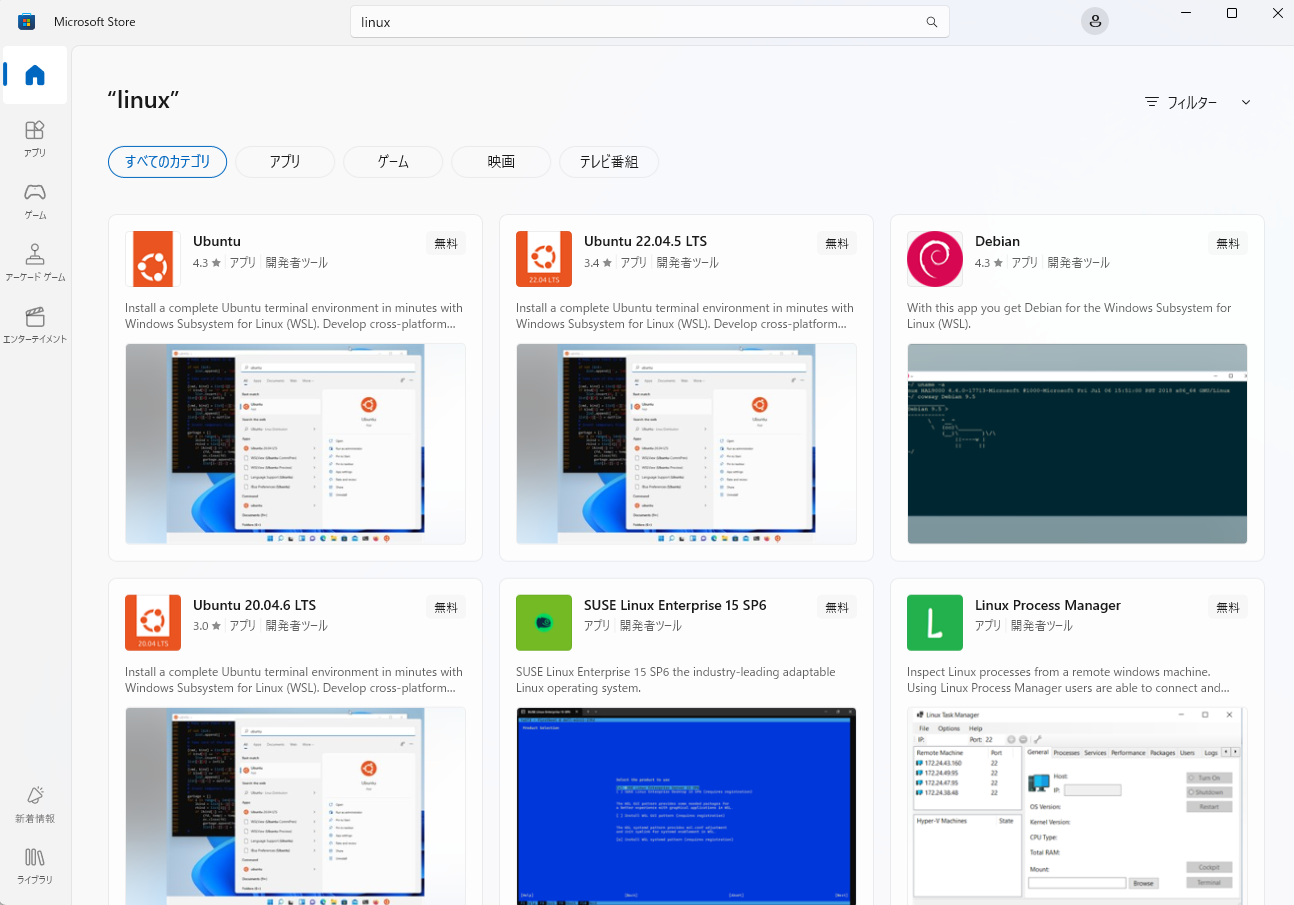
WSLが有効化された後、次にLinuxディストリビューションをインストールします。これはMicrosoft Storeから簡単に行えます。
手順をみる
Microsoft Storeを開き、好きなLinuxディストリビューション(Ubuntuなど)を検索
「入手」ボタンをクリックしてインストール
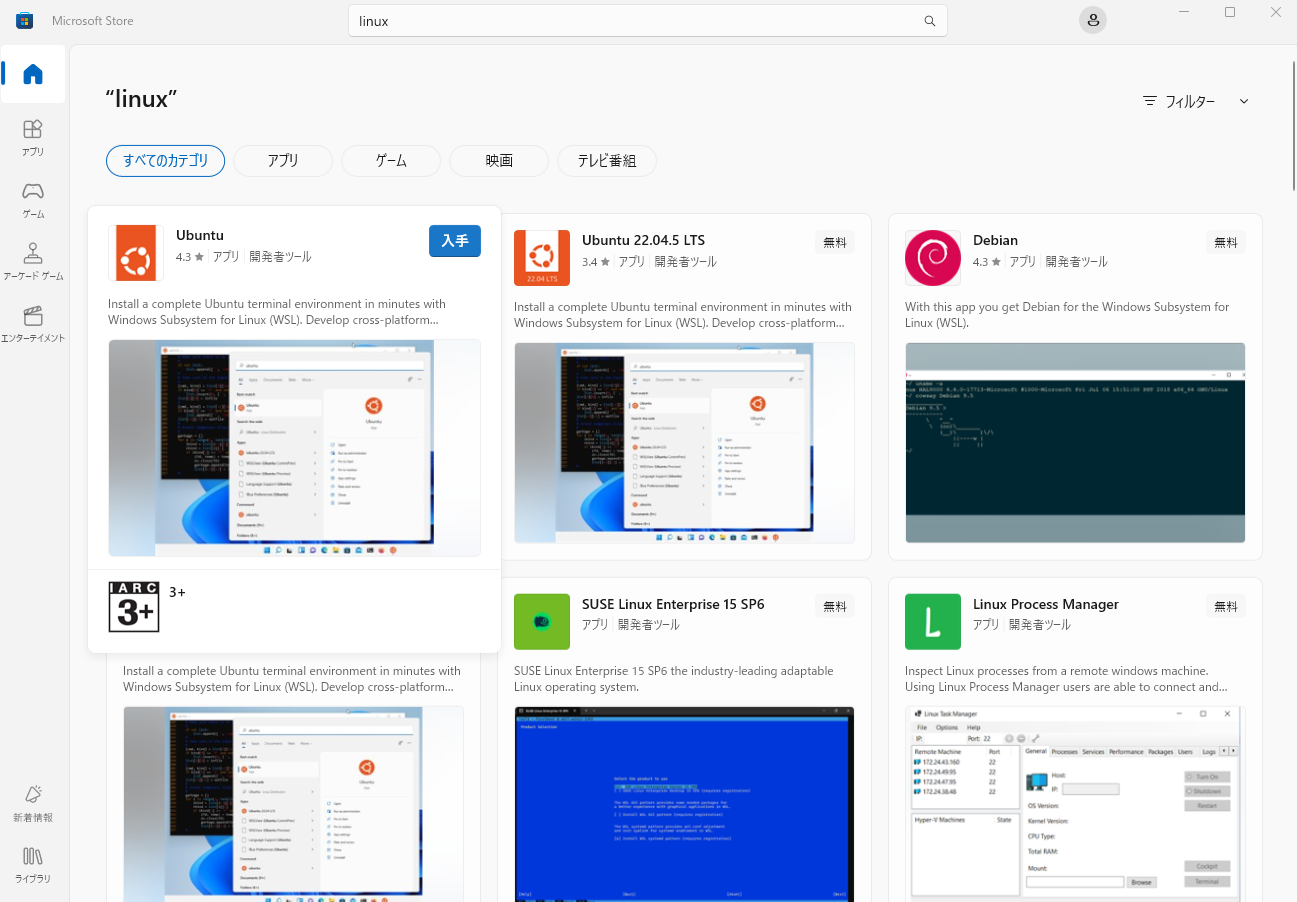
インストールが完了すると、Linux環境がコマンドラインから利用できるようになります。
WSLを使ってみる
ターミナルからインストールしたディストリビューションが選択できるようになっているので、選択する。今回はUbuntuを例にみていきましょう。
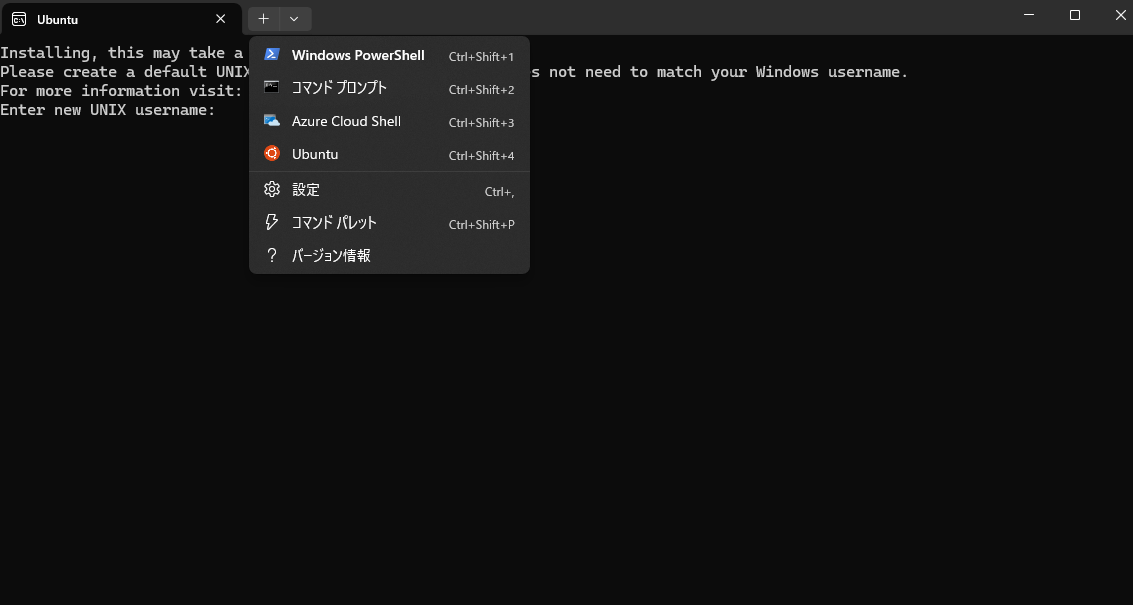
初回はユーザーを作成してといわれます。usernameを入力しましょう。なお、Windowsのユーザネームと同じものである必要はないです。
default UNIX user account. The username does not need to match your Windows username.
For more information visit: https://aka.ms/wslusers
Enter new UNIX username:
ユーザネームを送信すると、次はパスワードを聞かれるのでパスワードまで作成しましょう。
もろもろ設定が完了すると下記のようにターミナルの右上の+ボタンからインストールしたディストリビューションのCLIが起動できるようになります。
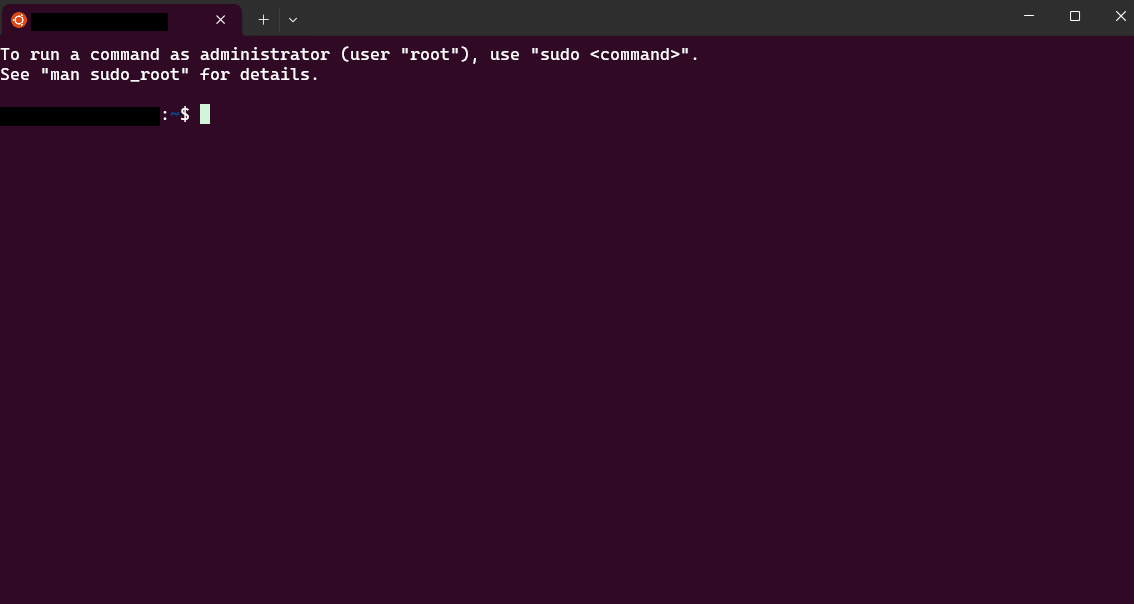
初期設定は完了です。おめでとうございます。これでWindos上からLinux ディストリビューションを実行できるようになりました!
基本コマンドは下記のリンクより確認してみてください。
WSLのバージョン確認と切り替え
WSLには、前述したようにWSL 1とWSL 2の2つのバージョンがあります。デフォルトではWSL 1がインストールされることが多いため、WSL 2に切り替える場合は以下のコマンドを実行します。
wsl --set-version <ディストリビューション名> 2これにより、WSL 2の機能を利用できるようになります。
WSLのバージョンおよびインストールされているディストリビューションの確認は以下のコマンドになります。
wsl -l -v
NAMEがディストリビューション名で、VERSIONがWSLのバージョンです。
WSLの活用事例
WSLは、多くの開発者やITエンジニアにとって非常に有用なツールです。以下は、具体的な活用例です。
- Web開発
Linux上の開発ツール(Node.js、Python、Rubyなど)を使って、Windows上でWebアプリケーションを開発。ブラウザで動作確認しながら開発を進められます。
- サーバー管理
リモートサーバーにアクセスするためのSSHや、Linuxコマンドを使ったローカルでの環境構築が手軽に行えます。
- 機械学習
TensorFlowやPyTorchなど、Linuxベースの機械学習ライブラリをWindows上で直接利用し、効率的な実験や開発が可能です。
まとめ
WSLは、Windows環境でLinuxを利用したい開発者にとって、非常に強力なツールです。軽量でありながら高いパフォーマンスを発揮し、WindowsとLinuxのシームレスな統合を実現します。特にWSL 2の登場により、Dockerを使ったコンテナ開発も容易になり、ますます活用の幅が広がっています。WindowsユーザーでありながらLinux環境を手軽に活用したいという方には、ぜひ、WSLを導入してみてください。



