
Rustは、システムプログラミング言語として高いパフォーマンスと安全性を兼ね備えた特徴を持ち、多くの開発者から支持されています。CやC++の代替としても注目されており、特にメモリ安全性やコンパイル時のエラー検出機能が強力です。この記事では、Windows上でRust開発環境をセットアップする方法について詳しく解説します。
1. Rustの概要
RustはMozillaによって開発され、2015年に初めて公開されました。特にWebAssemblyやシステムレベルの開発、または組み込みシステム、サーバーサイドのアプリケーション開発で利用されています。Rustの特徴は次の通りです。
- メモリ安全性: 所有権(ownership)と借用(borrowing)という概念を利用して、メモリ管理の問題(ダングリングポインタ、バッファオーバーフローなど)をコンパイル時に防止します。
- 高いパフォーマンス: CやC++に匹敵する実行速度を誇り、パフォーマンスを犠牲にせず安全性を確保。
- マルチスレッド対応: Rustは、スレッドセーフな設計により、並列プログラムを書くことが簡単になります。
2. Rust開発環境のセットアップ手順
Step 1: 必要なツールの確認
WindowsでRustをインストールするには、いくつかのツールが必要です。
- Visual Studio Build Tools: Rustのビルドシステムである
cargoは、CやC++で書かれた依存ライブラリを扱うことがあるため、ビルドツールが必要です。Visual StudioのIDEそのものは必要ありませんが、Build Toolsは必須です。
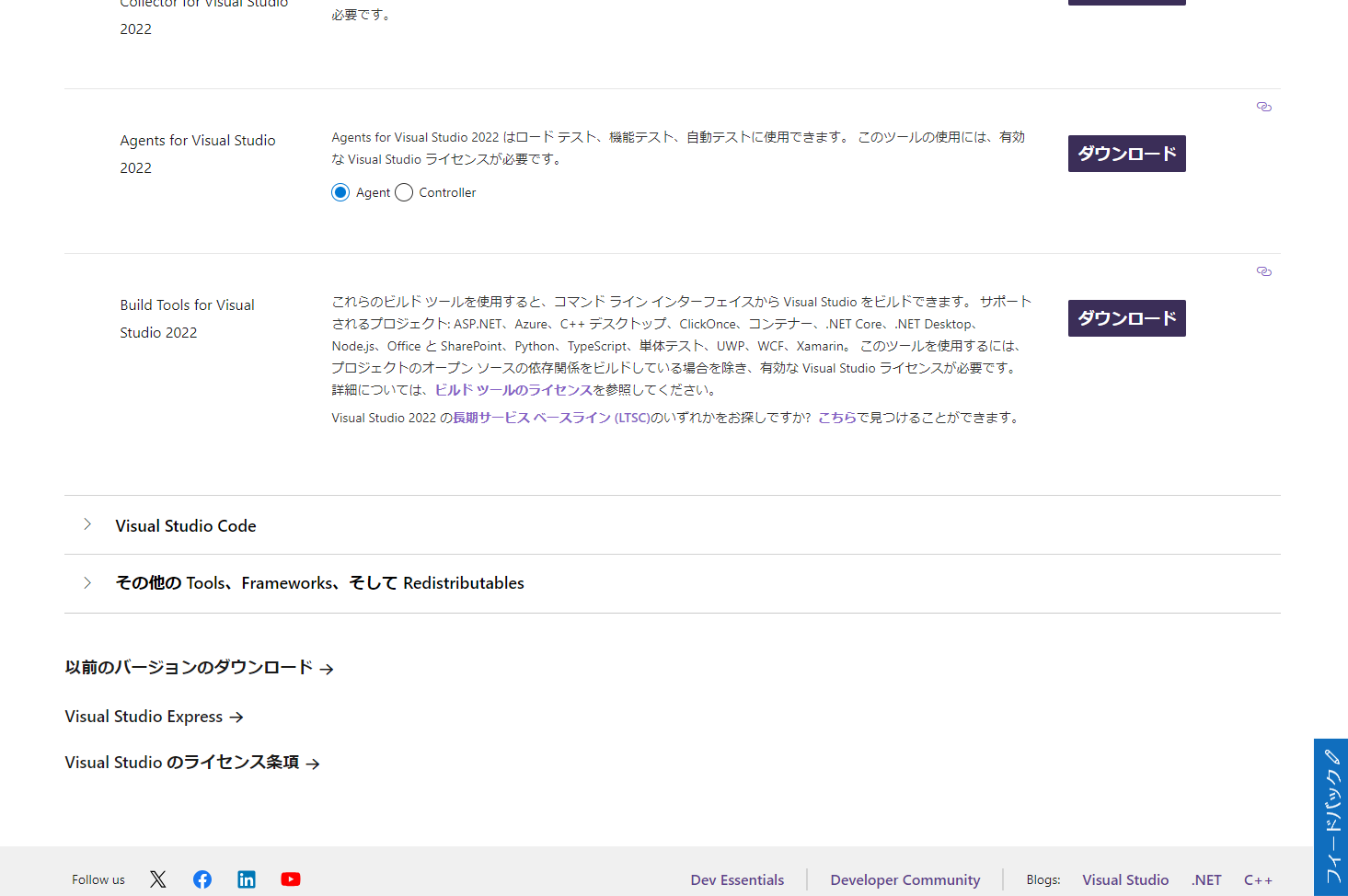
Visual Studioの公式サイトから「Build Tools for Visual Studio 2022」をダウンロードしインストーラーを実行します。以下のURLからインストーラーをダウンロードしてください。
https://visualstudio.microsoft.com/ja/downloads/
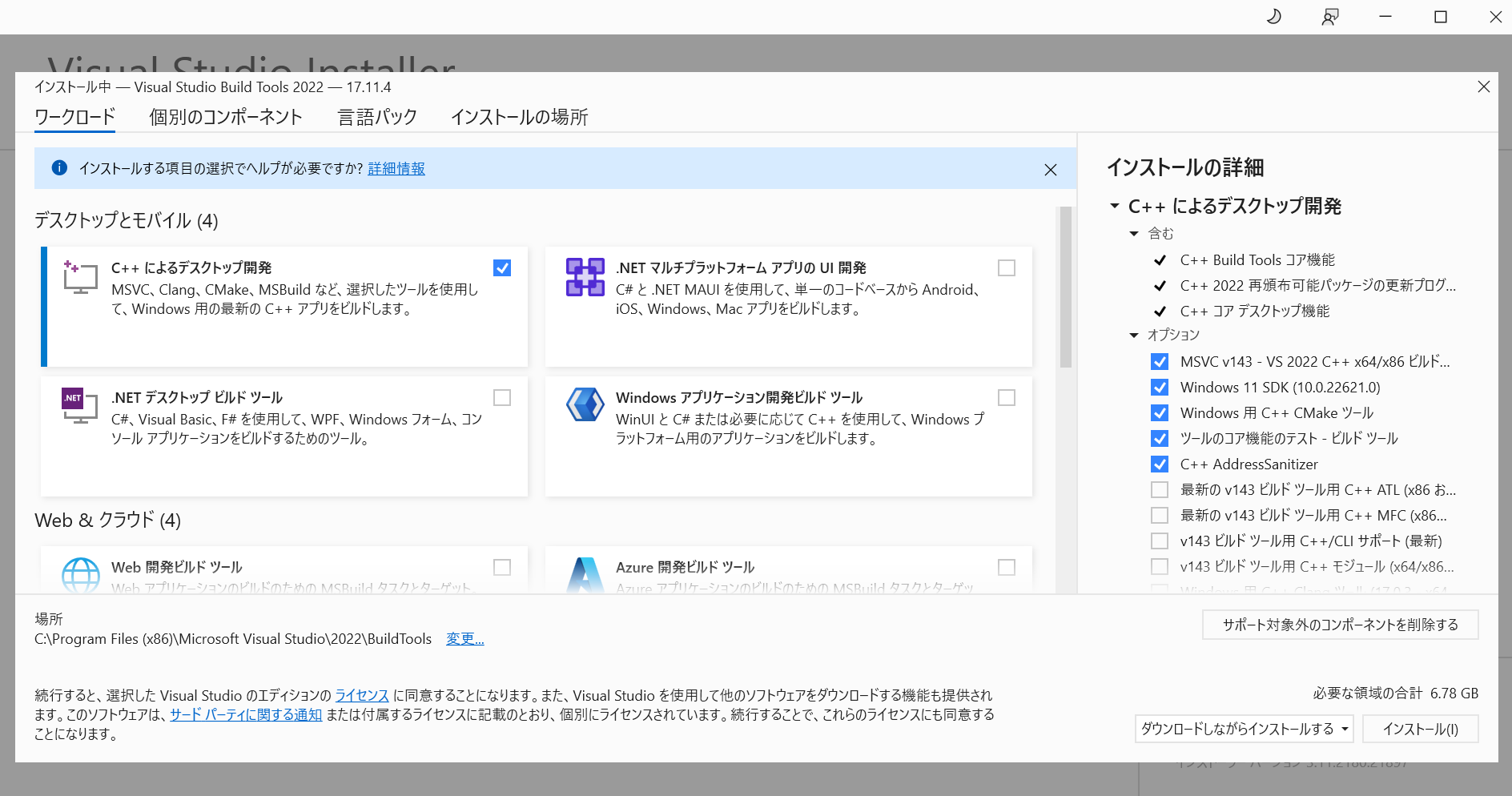
「C++によるデスクトップ開発」を選んでインストールします。
Step 2: Rustのインストール
Rustのインストーラであるrustupを使用してRustをインストールします。rustupはRustの公式管理ツールで、複数のRustバージョンを管理することができ、アップデートも自動で行います。
以下のURLより公式サイトにアクセスしインストーラーをダウンロードしてください。
https://www.rust-lang.org/tools/install
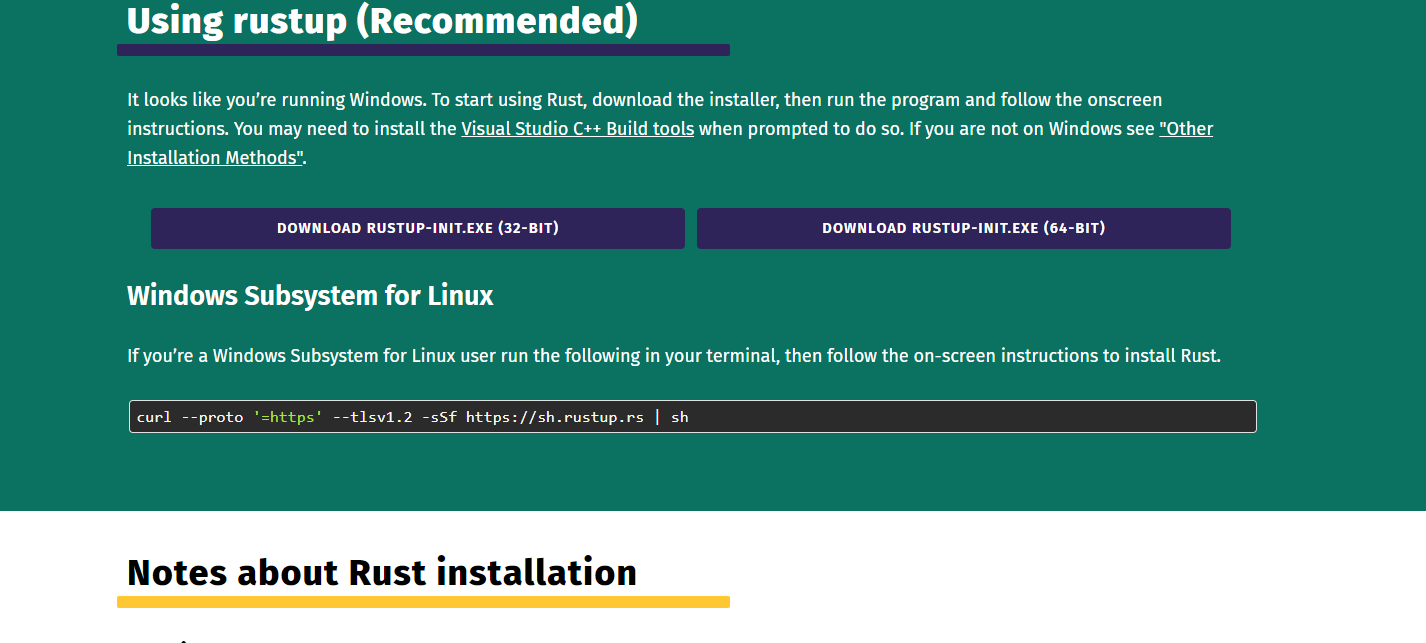
これにより、Rustの最新バージョンが自動的にダウンロードされ、システムにインストールされます。インストールが完了すると、cargo、rustc、rustupなどのコマンドが利用可能になります。
Step 3: PATHの設定
インストール後、Rustのツール群を使用できるように、rustupが自動的にWindowsのPATH環境変数にRustの実行ファイルパスを追加します。特に追加作業は不要ですが、もし正しくインストールされているか確認したい場合は、次のコマンドをPowerShellまたはコマンドプロンプトで実行してみましょう。
rustc --versionこのコマンドでRustコンパイラのバージョンが表示されれば、正しくインストールされています。
3. 開発ツールの選択
Rustの開発に使用できるIDEやテキストエディタは数多くありますが、特に以下の2つがWindows環境ではよく使われます。
Visual Studio Code (VSCode)
- 特徴: 軽量かつ拡張性の高いエディタで、多くのプラグインが利用可能です。Rust用のプラグイン「Rust Analyzer」をインストールすることで、補完機能やデバッグ機能を簡単に追加できます。
- Rust Analyzerのインストール手順:
- VSCodeを起動し、エクステンションマーケットプレイスから「Rust Analyzer」を検索してインストールします。
-
cargoコマンドを使用したプロジェクト管理、コード補完、シンタックスハイライト、デバッグなどが可能になります。
CLion
- 特徴: JetBrainsが提供する高度なIDEで、Rustプラグインをインストールすることで、強力なリファクタリング機能やコード補完、デバッグサポートが追加されます。
- 有料版ですが、教育ライセンスや学生ライセンスを利用すると無料で使える場合もあります。
4. 初めてのRustプロジェクト
Rustのセットアップが完了したら、早速最初のプロジェクトを作成してみましょう。
プロジェクトの作成
- 任意のディレクトリに移動し、次のコマンドを実行します。
cargo new hello_rust これで、hello_rustというディレクトリが作成され、その中に基本的なRustプロジェクトの構成が生成されます。
- プロジェクトディレクトリに移動し、
cargo runコマンドを実行します。
cd hello_rust
cargo run
このコマンドで、Rustの標準的な「Hello, world!」プログラムがコンパイルされ、実行されます。初回のビルドには少し時間がかかりますが、次回からはキャッシュが利用されるため、ビルド時間が短縮されます。
コードの編集
src/main.rsファイルを開いて、次のように書き換えてみましょう。
fn main() {
    println!("Hello, Rust in Windows!");
} 再度cargo runを実行すると、修正したメッセージが表示されます。
5. トラブルシューティング
Visual Studio Build Toolsが見つからない
Rustのビルドで「link.exeが見つからない」というエラーが表示される場合は、Visual Studio Build Toolsが正しくインストールされていないか、インストールパスが認識されていない可能性があります。rustupがツールを正しく検出できるように、再インストールを試みてください。
cargoのコマンドが認識されない
cargoコマンドが認識されない場合は、環境変数PATHにRustの実行ファイルパスが正しく追加されていない可能性があります。この場合は、手動でPATHを設定する必要があります。
まとめ
WindowsでのRust開発環境のセットアップは比較的簡単ですが、いくつかの依存ツールを正しくインストールする必要があります。rustupを利用すればRustのバージョン管理やツールチェーンの設定が容易になり、cargoを使ったプロジェクト管理も直感的です。VSCodeやCLionなどのIDEを利用すれば、より快適な開発体験が得られるでしょう。



