
Codex CLI が定額プランで利用可能になったようなので、設定方法を解説します。
これまではAPIキーを利用して従量課金でしか使えなかったので、かなりお財布にやさしくなりました。
node.js(LTS推奨)が使えること
node.jsのセットアップから必要な方は以下の記事を参照してください
📄 nvmでNode.jsをバージョン管理する
Windowsの場合はWSLで実行する必要があるのでセットアップがまだの方は下記の記事を参照してください。
📄WSLとは?Windows上でLinuxを使う方法
[目次を開く]
インストール手順
Windowsの場合はWSL上で実行してください。MacやLinuxの方は普段お使いのターミナルで実行してください。
# npm の場合
npm install -g @openai/codex

# yarn の場合
yarn global add @openai/codex

codex --version バージョン情報がcodex-cli 0.19.0と返ってきたらインストール成功です。
codexにログイン
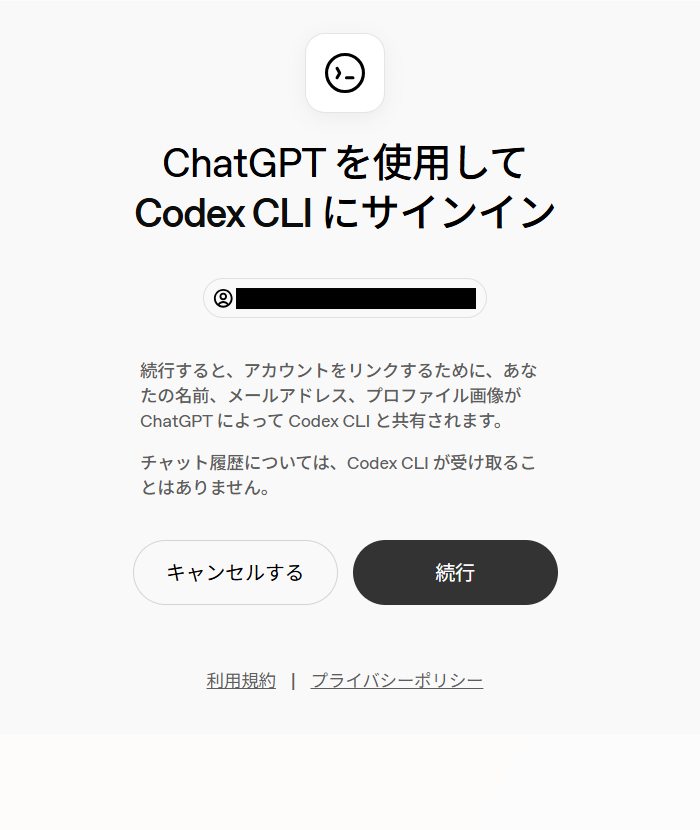
codex loginすると認証用のURLがターミナルに表示されるので、そちらのURLを開いてください。Codex CLIにログインすると以下のような画面が表示されます。ここで続行をクリックしてください。
以下の画面が表示されれば成功です。

動作確認
codex 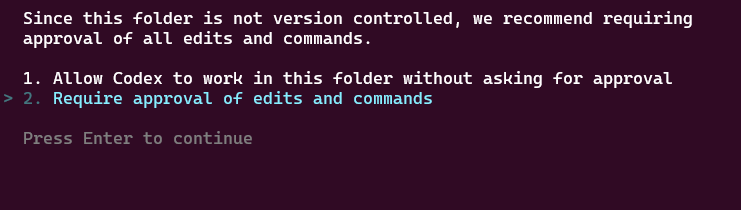
Git管理されていないディレクトリで実行すると上記のような注意が表示されます。内容は以下です。
このフォルダはバージョン管理されていないため、

すべての編集とコマンドに対して承認を求めることをおすすめします。

1. 承認を求めずに、このフォルダで Codex の作業を許可する
2. 編集およびコマンドの承認を要求する

Enter キーを押して続行
今回は動作確認なので2を選択しエンターを押します。
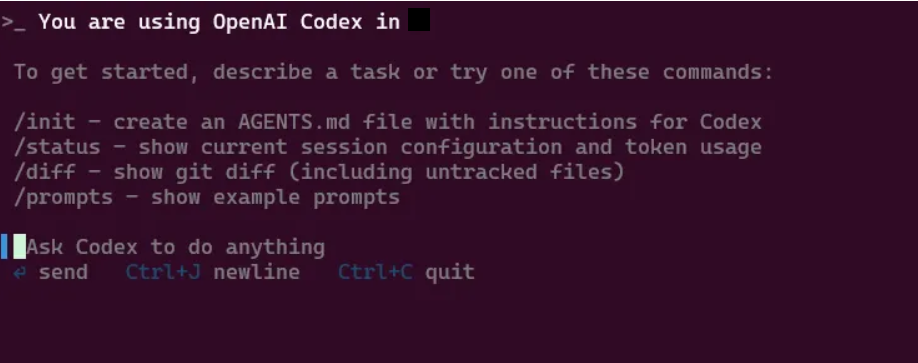
以下のようにインタラクティブモードになれば成功です。
Codex CLIでできること
インタラクティブモードで実行している場合はcodexコマンドは不要で自然言語のみで指示することが可能です。
1. コード生成・補完
- 自然言語で「〜するコードを書いて」と指示すると、その場でコードを生成。
- 例:
codex "PythonでFizzBuzzを作って" - 新規作成だけじゃなく、既存コードの修正提案やリファクタリングも可能。
2. コード解説
- 他人が書いたコードや、自分の古いコードの解説をAIに依頼できる。
- 例:
codex "main.pyを説明して"
3. バグ修正サポート
- エラーメッセージやコードを渡して修正案をもらう。
- 例:
codex "このエラーを修正して" < script.js
4. Git操作との連携
-
git diffと組み合わせて、変更箇所にコメントや改善提案をもらえる。 - CLI内コマンド例:
/diff→ 未コミットの差分を解析して、改善案を提示。
5. プロンプト集の活用
-
/promptsコマンドで事例プロンプトを呼び出し、テンプレートとして利用。 - 自分専用のプロンプト集を作って効率化も可能。
6. ドキュメント生成
- READMEやAPI仕様書、関数コメントを自然言語から生成。
- 例:
codex "この関数のdocstringを書いて" < app.py
7. タスク自動化の下準備
- スクリプトやシェルコマンドをAIに作らせ、そのまま実行。
- 例:
codex "フォルダ内のPNGを一括でJPEGに変換するbashスクリプトを書いて"
8. 学習・試作環境として利用
- プログラミング学習時に「なぜこう書くのか?」をリアルタイムで質問できる。
- 実験的にコードを作って動かし、その場でフィードバックを得る。
まとめ
APIキー不要になったことで、だいぶ使いやすくなったのとGPT5の性能も享受できるので、ますます開発がはかどりそうですね。



