Claude Coworkを使っていると、「外出中でもPCのClaudeにタスクを任せたい」と思ったことはありませんか?
そんなニーズに応えるのが、Coworkの新機能「Dispatch」です。スマホのClaudeアプリからメッセージを送るだけで、自宅やオフィスのPCで動いているCoworkにタスクを実行させることができます。
本記事では、Dispatchの概要と設定方法をサクッと解説します。
[目次を開く]
Dispatchとは?
Dispatchは、スマホからPC上のCoworkを遠隔操作できる機能です。
たとえば外出先からスマホで「ダウンロードフォルダのPDFを整理して」と指示すると、自宅PCのCoworkがそのタスクを実行してくれます。PCのファイル操作、ブラウザ操作、ドキュメント作成など、Coworkでできることをすべてスマホから指示できるのが特徴です。
Dispatchは現在リサーチプレビュー(実験的機能)として提供されています。
前提条件
Dispatchを使うには以下が必要です。
- Claude DesktopがPCにインストールされていること(最新版推奨)
- Claudeの有料プラン(Pro / Max / Team / Enterprise)に加入していること
- Claudeモバイルアプリがスマホにインストールされ、同じアカウントでサインイン済みであること
- PCがインターネットに接続された状態で起動していること
PC側の設定手順
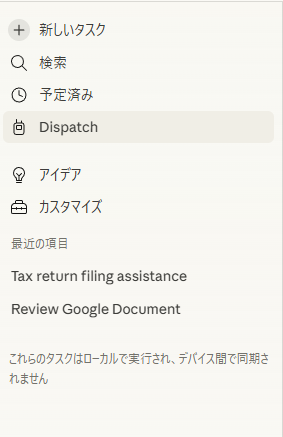
ステップ1:Dispatchを開く
Claude Desktopを起動すると、左側のサイドバーに「Dispatch」が表示されています。これをクリックしましょう。
ステップ2:セットアップを開始する
画面が切り替わるので「始める」をクリックします。
ステップ3:モバイルアプリの確認
既にスマートフォンでClaudeモバイルアプリがインストールされていてサインイン済みの場合はそのまま進んでください。
もしClaudeモバイルアプリがインストールされていない場合は、画面に表示されているQRコードからインストールを実施しましょう。iOS・Androidどちらも対応しています。
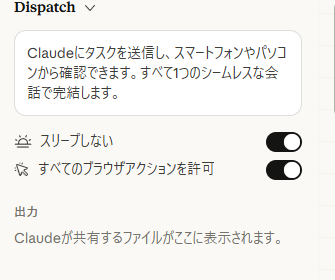
ステップ4:スリープ設定を確認する
PCがスリープすると Dispatch の実行が止まってしまいます。「このコンピュータをスリープさせない」を有効にしましょう。
これにより、外出中でもPCがタスクを実行し続けてくれます。
以上でPC側のセットアップは完了です。
💡「すべてのブラウザアクションを許可」について
セットアップ画面には「すべてのブラウザアクションを許可」というオプションが表示される場合があります。これはCoworkがブラウザ操作(Webページの閲覧・クリック・入力など)を自動で行う際に、毎回確認なしで実行してよいかどうかの設定です。
有効にする場合: Webリサーチやサイトの情報収集など、ブラウザ操作を含むタスクをスムーズに任せたいとき。毎回の確認ダイアログが省略され、作業が効率的に進みます。
無効のままにする場合: セキュリティを重視したいとき。Claudeがブラウザで操作を行うたびに確認が入るため、意図しない操作を防げます。フォーム送信やログインを含む作業では無効にしておく方が安心です。
迷ったらまずは無効のまま使い始めて、必要に応じて後から有効にするのがおすすめです。
スマホからの操作方法
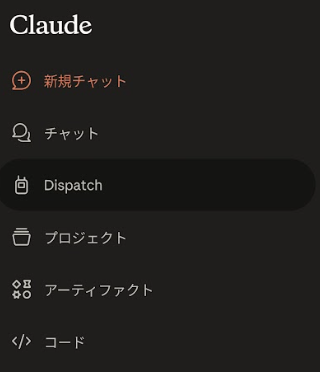
PC側のセットアップが完了したら、次はスマホ側の操作です。スマホのClaudeアプリを開きましょう。
アプリ下部に「Dispatch」タブが追加されているので、タップして切り替えます。
Dispatchのチャット画面からメッセージを送ると、PC側のCoworkに自動的に転送されてタスクが実行されます。
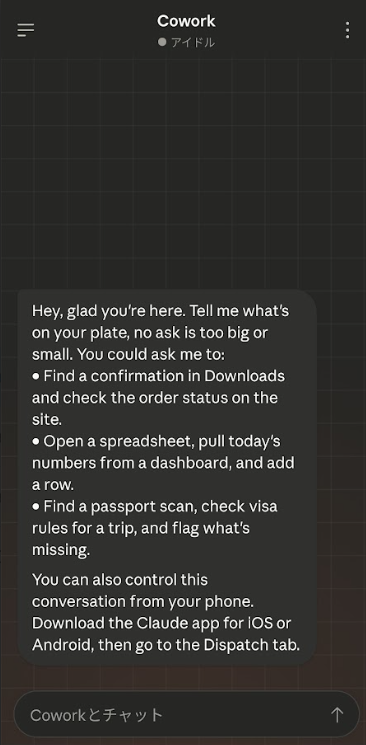
スマホ側ではタスクの進捗状況や結果をリアルタイムで確認できます。ファイルの作成結果なども、そのままスマホで受け取ることができます。
使い方のヒント
Dispatchで指示を出すときは、通常のCoworkと同じように自然言語で依頼するだけでOKです。たとえば以下のような使い方ができます。
- 「ダウンロードフォルダにある請求書PDFをExcelにまとめて」
- 「今日の予定を確認してNotionにメモを作って」
- 「デスクトップのスクリーンショットを整理して」
PC側でCoworkが処理した結果は、スマホのDispatch画面にそのまま返ってきます。
注意点
Dispatchを使う際に知っておきたいポイントがいくつかあります。
PCの電源とネット接続は必須です。 PCがシャットダウンしていたり、インターネットに接続されていない状態ではDispatchは動作しません。スリープ防止の設定も忘れずに行いましょう。
対応OS:macOS / Windows(x64)です。 WindowsのARM版(arm64)には現時点で対応していません。
リサーチプレビュー段階です。 Dispatchは現在実験的な機能として提供されているため、動作が不安定な場合や仕様が変更される可能性があります。
会話履歴はローカル保存です。 Coworkの会話データはPC側にローカル保存されます。クラウドには同期されないため、PCを初期化すると履歴も失われます。
長時間タスクも可能ですが確認しましょう。 Dispatchは長時間かかるタスクも実行できますが、途中でエラーが起きていないかスマホ側で適宜確認するのがおすすめです。
まとめ
Dispatchの設定は、Claude Desktopでサイドバーから「Dispatch」を選んで画面の指示に従うだけで完了します。あとはスマホのClaudeアプリからメッセージを送るだけで、PCのCoworkが自動的にタスクを処理してくれます。
外出先でもPCの作業を進められるのは非常に便利です。ぜひ試してみてください。


